





MacShot:免费开源的 macOS 截图与录屏工具

MacShot:免费开源的 macOS 截图与录屏工具
如果你一直在找 CleanShot X 或 Shottr 的免费替代品,MacShot 值得试试。
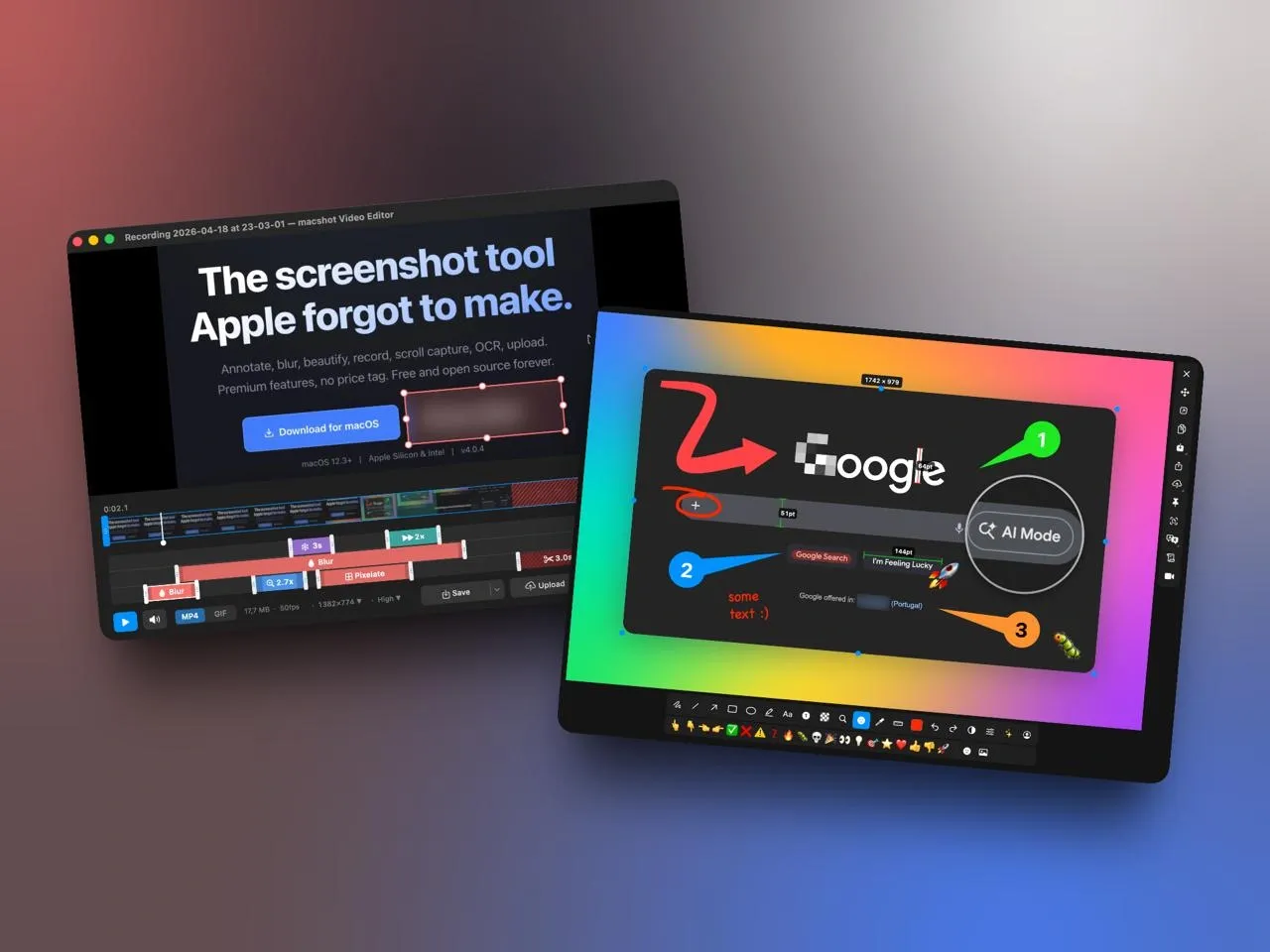
它不是 Electron 套壳,而是纯 Swift + AppKit 写的原生 macOS 应用。截图、标注、录屏、长截图、OCR、截图美化、图床上传这些日常高频功能,它基本都塞进了一个轻量工具里。
它适合谁
MacShot 更适合这几类人:
- 经常写教程、文档、博客,需要快速截图标注
- 需要录制短视频或 GIF,给别人演示操作步骤
- 不想为截图工具长期订阅付费
- 希望截图、OCR、上传图床在一个工具里完成
- 更偏好原生、轻量、开源的 macOS 应用
如果你只是偶尔按一下 Command + Shift + 4,系统自带截图已经够用。但如果你每天都要截图、打码、加箭头、录屏、发链接,MacShot 的体验会顺手很多。
核心亮点
1. 原生轻量,不是 Electron
MacShot 官方介绍里强调了两点:纯 Swift + AppKit,非 Electron;空闲时内存占用大约 8 MB。对于一个常驻菜单栏的工具来说,这个方向很讨喜。
它支持 Apple Silicon 和 Intel Mac,要求 macOS 12.3 或更高版本。
2. 标注工具很全
截图后可以直接进入编辑,常用标注基本都覆盖了:
- 箭头、矩形、圆形、文字
- 铅笔、高亮、编号标记
- 像素化、模糊、擦除
- 印章、Emoji、测量工具、放大镜
- 取色器、撤销/重做、旋转和缩放
这部分很像 CleanShot X 和 Shottr 的日常工作流:截完图,不用再打开第二个编辑器,直接在截图上把重点圈出来。
3. 录屏支持 MP4 和 GIF
MacShot 不只是截图工具,也能录屏。官方说明里提到它支持录制区域为 MP4,最高 120fps,也可以导出 GIF。
录屏时还能选择系统声音、麦克风和鼠标高亮,录完后可以用内置剪辑工具简单裁掉多余片段。做软件演示、Bug 复现、教程动图都比较方便。
4. 长截图、OCR 和翻译
长截图也是 MacShot 的重点功能之一。选择区域后滚动页面,它会把内容拼接成一张长图,适合保存网页、聊天记录、后台页面和文档片段。
OCR 则基于 Apple Vision,可以从截图里提取文字。官方还提到支持自动识别语言、复制文本、翻译到 30 多种语言,或者直接搜索。
5. 一键美化截图
做分享图时,MacShot 可以给截图加渐变背景、macOS 窗口外框、阴影、圆角和内边距。这个功能对发博客、发朋友圈、写产品更新尤其有用。
它内置了 30 个渐变背景,不需要再把截图丢进其他美化工具里二次处理。
6. 支持自建图床
MacShot 支持一键上传到 Google Drive、imgbb,也支持 S3 兼容存储。也就是说,Cloudflare R2、AWS S3、MinIO 这类服务都可以接入。
对喜欢自建图床的人来说,这点很关键:截图后上传,链接自动复制到剪贴板,发文档或聊天时直接粘贴就行。
和其他工具怎么选
| 工具 | 更适合的场景 |
|---|---|
| macOS 自带截图 | 偶尔截图、简单保存 |
| Shottr | 轻量截图、滚动截图、基础标注 |
| CleanShot X | 成熟商业工具、云端分享、团队协作 |
| MacShot | 免费开源、原生轻量、截图录屏 OCR 上传一体化 |
MacShot 的优势是免费、开源、功能密度高;CleanShot X 的优势是商业产品成熟度和云服务;Shottr 则胜在小巧和老牌口碑。
如果你不依赖 CleanShot Cloud,只是想要一个能截图、标注、录屏、OCR、上传的本地工具,MacShot 已经很有竞争力。
安装方式
可以用 Homebrew 安装:
brew install sw33tlie/macshot/macshot也可以从项目页面下载 .dmg 安装包:
https://github.com/sw33tLie/macshot
首次启动时,macOS 可能会要求授予屏幕录制、辅助功能、文件访问等权限。截图和录屏类工具一般都需要这些权限,否则会出现无法截取屏幕、录不到窗口或快捷键不可用的情况。
使用提醒
- 上传截图前先检查是否包含隐私信息、账号、Token 或 API Key。
- 自动打码只能辅助,重要截图最好手动复查。
- 自建 S3/R2 图床时,注意 Bucket 权限和链接有效期。
- 录屏涉及系统声音或麦克风时,记得确认输入源是否正确。
- 开源项目功能迭代较快,具体界面和能力以官方最新版为准。