


绵阳城市学院校园网服务工具(CampusNet)使用指南与高级配置
本文详细介绍绵阳城市学院校园网服务工具(CampusNet)的使用流程与配置方法。通过 CampusNet,可在校外网络环境下连接并使用校园网相关服务。
1. 工具概述与工作原理
CampusNet 是面向绵阳城市学院校内网络环境打造的便捷网络服务与隧道工具。很多同学在校外、实习地点或寝室访问学校内部教务系统、校内图书检索服务以及中国知网(CNKI)高校机构授权文献库时,往往受限于 IP 限制而无法直接下载学术论文或访问内网平台。
CampusNet 针对该场景,通过结合两项核心技术简化了整个访问流程:
- Native TUN 模式(虚拟网卡技术):通过在操作系统底层创建轻量级 TUN 虚拟网卡设备,接管并智能路由目标校网网段的网络数据包。
- 本地代理服务(System / Local HTTP / SOCKS5 Proxy):在本地回环地址(
127.0.0.1)开启高性能本地代理接口,既支持一键注入 Windows 系统代理,也允许第三方专业工具独立接入。
2. 软件下载
工具针对 64 位 Windows 系统打包,开箱即用,无需配置复杂的系统依赖。点击下方按钮即可直接下载:
- 适用系统:Windows 10 / Windows 11 (64 位)
- 文件格式:ZIP 压缩包(解压后即可获得
CampusNet.exe)
3. 运行准备:必须以管理员身份运行
重要前提:必须以管理员身份运行(Run as administrator)! 普通双击无法正常启动 TUN 网卡驱动。
3.1 为什么需要管理员权限?
从控制台日志可以看出,CampusNet 启动时需要执行两项核心底层操作:
- 启动 Native TUN 模式:程序需要调用底层网络驱动(例如 Wintun / TAP 适配器),在 Windows 网络适配器列表中创建并管理一张虚拟网卡,用于捕获校园专网流量并配置路由表。
- 接管系统代理:程序需要修改 Windows 网络设置及注册表中的 Internet 代理策略(Proxy Settings)。
在 Windows 安全模型中,创建虚拟网络适配器和修改系统核心网络路由需要完整的系统特权。如果直接以普通权限双击运行,程序将因为权限不足(Access Denied)而导致驱动加载失败、路由写入失败或直接闪退。
3.2 正确操作步骤
- 下载后解压 ZIP 压缩包,找到
CampusNet.exe。 - 鼠标右键点击该文件,在右键菜单中选择 【以管理员身份运行】。
- 在弹出的 Windows 用户账户控制(UAC)对话框中,点击 【是】 批准权限。
一劳永逸设置:
右键 CampusNet.exe -> 选择 属性 -> 切换到 兼容性 选项卡 -> 勾选底部的 “以管理员身份运行此程序” -> 点击 应用并确定。之后每次直接双击运行,系统都会自动请求管理员权限。
4. 程序运行状态与校园网效果验证
以管理员身份启动后,会弹出一个黑色的终端控制台窗口,稍等片刻即可看到核心初始化日志与分配的本地代理端口:
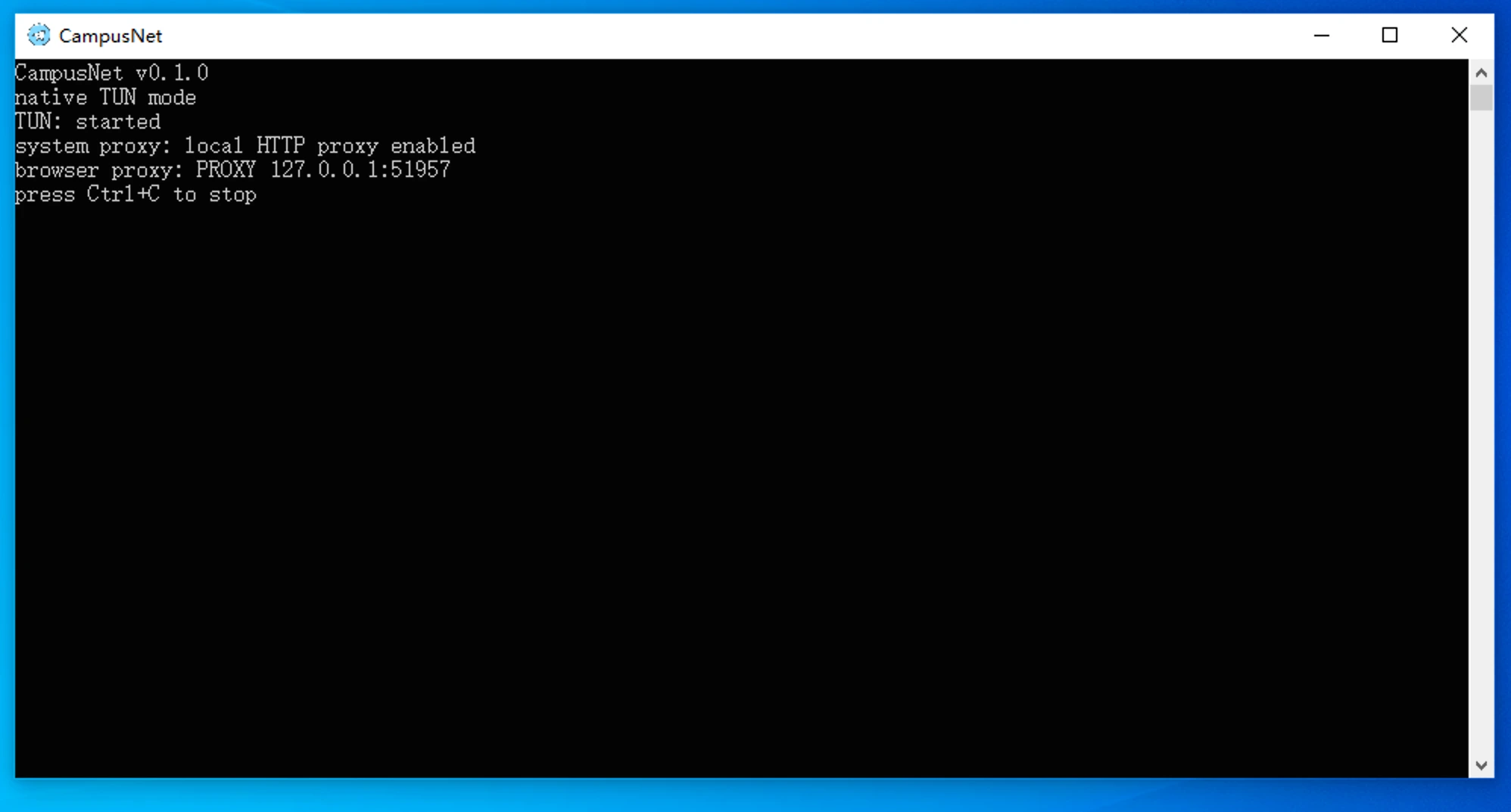
CampusNet v0.1.0native TUN modeTUN: startedsystem proxy: local HTTP proxy enabledbrowser proxy: PROXY 127.0.0.1:51957press Ctrl+C to stop4.1 控制台输出信息详解
| 日志内容 | 状态解析 |
|---|---|
CampusNet v0.1.0 | 程序当前版本号 |
native TUN mode / TUN: started | 本地原生 TUN 虚拟网卡驱动已成功启动,建立虚拟加密隧道 |
system proxy: local HTTP proxy enabled | 系统全局 HTTP 代理已自动开启,常规浏览器打开网页将自动走代理通道 |
browser proxy: PROXY 127.0.0.1:51957 | 本地代理监听在本地回环地址 127.0.0.1,端口为 51957(端口为动态分配) |
press Ctrl+C to stop | 提示按键盘组合键 Ctrl + C 可安全退出程序并恢复网络 |
4.2 访问验证(以中国知网 CNKI 为例)
保持控制台窗口在后台运行,打开常用浏览器(如 Chrome、Edge 等),访问 中国知网(CNKI)官网(https://www.cnki.net):
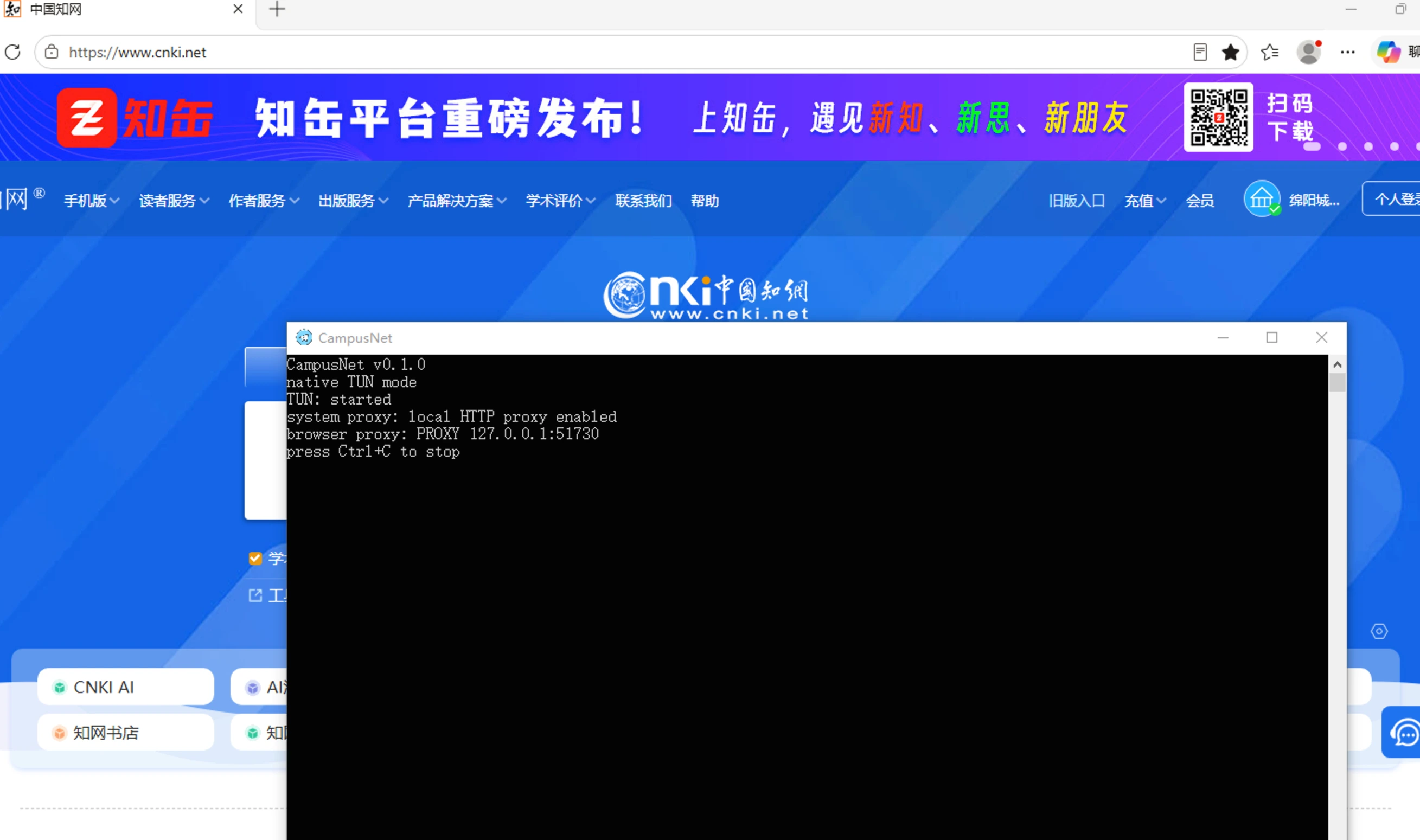
如上图所示,在知网页面右上角的机构信息栏中,清晰显示了 “绵阳城市学院” 的机构登录标识!
此时表示当前网络已经成功被识别为绵阳城市学院校内官方 IP。在校外或寝室环境下,无需登录学校 VPN 账号,即可直接享有学校订购的各大中文核心期刊、硕博论文、学术文献免费下载与在线阅读权限。
4.3 规范退出方法(重要)
- 当使用完毕需要关闭工具时,请务必先选中控制台窗口,按下键盘快捷键
Ctrl + C。 - 原因:通过
Ctrl + C退出时,CampusNet 会捕获终止信号,执行优雅退出钩子(卸载虚拟网卡、清除注入的路由表、自动恢复 Windows 系统的代理设置)。 - ⚠️ 切勿直接点击右上角红叉
X强行关闭!强退可能导致系统代理还未来得及关闭,使电脑在软件关闭后出现浏览器打不开网页、网络连接提示“代理服务器无响应”的问题。
5. 进阶高级教学 —— 第三方应用手动配置 SOCKS5 / 本地代理
5.1 为什么需要手动配置代理?
虽然 CampusNet 已经自动设置了系统代理(System Proxy)并启用了 TUN 模式,但在日常学习与科研开发中,以下场景往往需要我们手动在软件内部配置代理:
- 特定软件不走系统代理:许多专业工具(如 Python 脚本、Git 命令行、部分学术检索软件、Zotero、Telegram、专业下载器等)默认不会读取 Windows 系统的 IE 代理设置。
- 精细化分流与提速:不想让电脑全局所有流量都通过代理,只希望某些特定软件或特定域名(如校园内网平台、知网、万方等)走校园网代理,其他流量(如看视频、打游戏、微信日常通讯)保持本地直连。
CampusNet 在启动时,除了注入系统代理外,还在本地开启了通用代理服务。观察控制台打印的代理信息:
browser proxy: PROXY 127.0.0.1:51957 # (具体端口以每次控制台显示的数字为准)表明本地代理服务监听在 127.0.0.1,端口为程序本次运行分配的高位端口(如截图中的 51957 或 51730)。
5.2 核心代理连接参数
在支持自定义网络代理的软件中,填入以下参数即可:
| 参数项 | 配置值 | 说明 |
|---|---|---|
| 代理协议类型 | SOCKS5 或 HTTP | 优先推荐使用 SOCKS5,稳定性更高 |
| 服务器 / 主机 IP (Server / Host) | 127.0.0.1 或 localhost | 本地回环地址 |
| 端口号 (Port) | 控制台显示的端口(如 51957) | 请以你当前运行窗口实际输出为准 |
| 用户认证 (User / Password) | 留空无需填写 | 本地回环免认证 |
5.3 典型软件实操配置范例
范例 1:浏览器插件智能分流(SwitchyOmega / ZeroOmega)
如果希望避免全局代理影响日常上网速度,可以使用浏览器的 Proxy SwitchyOmega(或其维护版本 ZeroOmega)进行域名级分流:
- 新建情景模式,名称填写
CampusNet,类型选择 代理服务器。 - 代理协议选择
SOCKS5(或HTTP)。 - 代理服务器填写
127.0.0.1,端口填写控制台显示的端口(例如51957)。 - 在“自动切换”情景模式中,添加规则列表:
- 将
*.mycc.edu.cn(校园内网)匹配为CampusNet - 将
*.cnki.net(中国知网)匹配为CampusNet - 将
*.wanfangdata.com.cn(万方数据)匹配为CampusNet - 默认规则保持 直接连接(Direct)。
- 将
- 这样即可做到日常上网走普通宽带,访问校网和学术资源时自动无缝切换校园网加速通道!
范例 2:文献管理工具(Zotero)配置
对于研究生和撰写毕业论文的同学,Zotero 是必备文献神器:
- 打开 Zotero 客户端,点击菜单栏 编辑 -> 首选项(macOS 为 Zotero -> 设置)。
- 进入 高级(Advanced) -> 找到 网络(Network) 或 连接(Connection) 设置。
- 选择 手动配置代理(Manual proxy configuration)。
- 在 SOCKS 主机(SOCKS Host) 处填入
127.0.0.1,端口填入程序当前端口(如51957),SOCKS 版本选择 SOCKS v5。 - 保存后,Zotero 在抓取外文与中文高校专享文献 PDF 时,将直接通过校园网通道下载。
范例 3:开发者命令行终端代理(PowerShell / CMD / Bash)
在终端中执行命令行程序、克隆代码或调用网络 API 时,可临时为终端会话注入环境变量(以端口 51957 为例):
PowerShell 设置命令:
$env:ALL_PROXY="socks5://127.0.0.1:51957"$env:HTTP_PROXY="http://127.0.0.1:51957"$env:HTTPS_PROXY="http://127.0.0.1:51957"
# 测试是否生效curl.exe https://www.cnki.netCMD 命令提示符设置:
set ALL_PROXY=socks5://127.0.0.1:51957set HTTP_PROXY=http://127.0.0.1:51957set HTTPS_PROXY=http://127.0.0.1:51957Git 单独指定代理:
git config --global http.proxy socks5://127.0.0.1:51957git config --global https.proxy socks5://127.0.0.1:51957范例 4:Python 爬虫与自动化测试脚本
若编写自动化脚本抓取学术数据或测试校园网服务,可通过 requests 或 httpx 指定 SOCKS5 代理:
import requests
# 指定本地 SOCKS5 代理地址及端口(需安装 requests[socks])proxies = { 'http': 'socks5://127.0.0.1:51957', 'https': 'socks5://127.0.0.1:51957',}
try: response = requests.get('https://www.cnki.net', proxies=proxies, timeout=10) print("访问成功,状态码:", response.status_code) if "绵阳城市学院" in response.text: print("成功识别绵阳城市学院机构权限!")except Exception as e: print("请求失败:", e)6. 常见问题排查(FAQ)
Q1:杀毒软件(Windows Defender / 360 等)弹出风险提示甚至拦截?
- 原因:CampusNet 在启动时需要创建 TUN 虚拟网卡驱动并在注册表中写入网络代理参数,由于这类行为与底层网络配置紧密相关,启发式安全引擎可能会触发误报。
- 解决办法:在杀毒软件弹窗中选择“允许在设备上运行”或将其添加至白名单/信任区即可。
Q2:程序直接闪退,或者输出 failed to create tun device?
- 原因:未以管理员身份运行,或者电脑上已有其他 VPN / 网络加速器驱动独占了虚拟网卡设备。
- 解决办法:右键点击
CampusNet.exe选择“以管理员身份运行”;若仍报错,请退出其他正在运行的网络代理、校园网客户端或游戏加速器后再试。
Q3:关闭软件后,浏览器突然打不开任何网页,提示“代理服务器连接失败”?
- 原因:可能直接点击了控制台右上角的
X强制关闭窗口,导致程序未能触发清理逻辑,系统代理开关仍处于开启状态。 - 解决办法:
- 打开 Windows 设置(快捷键
Win + I)-> 网络和 Internet -> 代理。 - 找到 “手动设置代理” 下的 “使用代理服务器”,将开关切换为 【关】,点击保存。
- 或者直接重新以管理员身份运行一次 CampusNet,然后通过键盘快捷键
Ctrl + C正常退出,程序会自动为你重置系统设置。
- 打开 Windows 设置(快捷键
Q4:为什么每次运行控制台显示的端口号不一样(如 51730、51957)?
- 说明:为了防止与系统中已存在的其他本地服务发生端口冲突,CampusNet 在启动时会在未被占用的高位端口池中动态申请端口。从本文的两张截图即可看出,不同会话中分别分配了
51730和51957。因此,在为第三方软件手动配置 SOCKS5 / HTTP 代理时,请务必以当前控制台实际输出的端口数字为准。
7. 结语与使用规范
CampusNet 为绵阳城市学院师生在校外查阅学术文献、开展科研工作以及访问校内综合服务提供了极大的便利。
请大家规范使用该工具:
- 规范学术下载:知网等学术数据库资源严禁使用自动化工具进行短时间内批量违规恶意下载,以免导致学校机构 IP 遭到数据库厂商封禁。
- 合法合规:请遵守国家网络安全法律法规以及学校校园网使用管理规定。
文章分享
如果这篇文章对你有帮助,欢迎分享给更多人!